top of page

Como Criar uma Conta Samsung na Sua Smart TV: Passo a Passo Fácil e Rápido


TV da Samsung mostrando a tela inicial de configuração. A TV exibe um fundo branco com o título "Como criar conta Samsung
Criar uma Conta Samsung na Sua Smart TV

Ter uma conta Samsung na sua Smart TV é essencial para desbloquear uma série de recursos exclusivos, como acesso a aplicativos, sincronização com dispositivos e personalização de configurações. Se você acabou de adquirir uma Smart TV Samsung ou deseja aproveitar ao máximo os serviços oferecidos pela plataforma, criar uma conta Samsung é o primeiro passo. Neste artigo, vamos guiá-lo com um passo a passo simples e prático para você configurar sua conta diretamente na TV e aproveitar todos os benefícios que ela oferece.


Assista o vídeo:


Como criar uma conta Samsung na Smart TV?


Aceda ao Menu da Smart TV pressionando o botão Smart Hub.
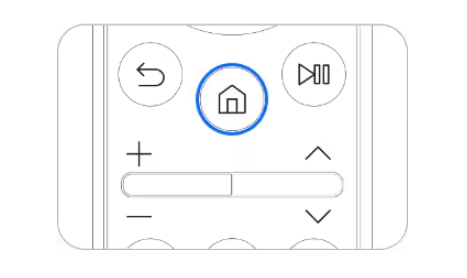
Um close-up de um controle remoto branco com botões de navegação, um botão home central destacado em azul, controle dUm close-up de um controle remoto branco com botões de navegação, um botão home central destacado em azul, controle de volume e botões de reproduzir/parar.e volume e botões de reproduzir/parar.
Aceda ao Menu da Smart TV pressionando o botão Smart Hub.

Percorra e selecione Menu.

Smart TV exibindo vários aplicativos e programas de streaming, incluindo Apple TV+, Netflix, YouTube e mais. O lado esquerdo tem um menu destacado com opções como Search, Ambient e Games.
Percorra e selecione Menu

Selecione Definições.

Uma tela de TV exibindo um menu de configurações em português. As opções incluem "Definições", "Dispositivos Ligados", "Multi View", "Assistência", "Mi Home", "Ligado", "Otimizado", "Configurações" e "Pedido". O fundo é predominantemente escuro com ícones destacados.
Selecione Definições.

Selecione Todas as Definições.

 Uma tela de TV mostrando um menu de configurações em português. A opção destacada é “Geral e Privacidade” na seção de configurações “Imagem”. Outras seções listadas incluem Som, Ligação, Transmissão e Assistência.
Selecione Todas as Definições.

Escolha Geral e privacidade.

A tela da TV mostra um menu de configurações em português. A aba atual é "Imagem" com opções: "Modo Imagem, Definições do Tamanho da..., PIP, Definições Avançadas." Outro menu com opções como “Som, Ligação, Transmissão, Geral e Privacidade, Assistência” fica visível.
Geral e Privacidade

Selecione Gestor do sistema.

Uma tela de televisão exibe um menu de configurações em português. A opção destacada diz "Gestor do Sistema". As categorias de menu à esquerda incluem: Imagem, Som, Conexão, Transmissão, Geral e Privacidade, Assistência.
Selecione Gestor do sistema.

Selecione Conta Samsung.

Uma tela de televisão exibe um menu de configurações em português. A opção de menu destacada é "Conta Samsung". Outras opções visíveis incluem "Alterar PIN" e "Modo Doméstico". O menu é intitulado "Gestor do Sistema".
Selecione Conta Samsung.

Selecione In. Sessão.

Uma tela de televisão exibe uma página de login da Samsung em português. O cabeçalho diz: “Inicie sessão na sua conta Samsung para desfrutar de uma variedade de serviços”. Existem botões para “Iniciar Sessão” e “Criar conta.
Selecione In. Sessão.

Digitalize o código QR apresentado no ecrã.

 A imagem mostra uma televisão de tela plana exibindo uma interface de menu em português. As opções incluem "Procurar", "Ambient", "Jogos", "Suporte" e uma seção "Menu" com ícones destacados para "Definições", "Dispositivos Ligados" e "Multi View".
Digitalize o código QR

10° Como alternativa a digitalizar o código QR seleccione Iniciar sessão de outra forma.

Uma tela de TV exibe o login da conta Samsung com um código QR e um link para "https://signin.samsung.com/key/" para autenticação do dispositivo. Há um código "LCBIMCVN" e uma opção para fazer login manualmente com um botão no lado direito.
Como alternativa a digitalizar o código QR seleccione Iniciar sessão de outra forma.

11° Coloque o seu ID (endereço de email).

Uma tela de TV exibe uma interface de login em português. O texto diz "Iniciar Sessão com o Controle Remoto" e solicita "ID de email" e "Palavra-passe" com opções para "Manter Sessão Iniciada", "Cancelar" e "Redefinir pal. p." na parte inferior.
Coloque o seu ID (endereço de email).

12° Digite a palavra-passe.

Uma tela de TV exibe uma interface de login em português intitulada "Iniciar Sessão com o Controle Remoto". Abaixo do título há um campo de entrada para uma senha. Um teclado virtual é visível na parte inferior, permitindo que o usuário insira suas credenciais.
Digite a palavra-passe.

13° Selecione Iniciar Sessão.

Uma tela de TV exibindo uma página de login em português com o título "Iniciar Sessão com o Controle Remoto". Há campos para inserir o ID do usuário e a senha, uma caixa de seleção para manter a sessão e botões para iniciar a sessão, cancelar ou redefinir a senha.
Selecione Iniciar Sessão.

Provavelmente você já sabe como criar uma conta, mas caso precise, é bem simples e intuitivo! Agora que já está tudo pronto, que tal conhecer o nosso aplicativo? Pronto! Você já pode explorar todo o catálogo da plataforma e assistir o que quiser! Confira:


O que achou do aplicativo? Gostou? Quer fazer um teste grátis sem compromisso?

Não perca mais tempo, entre em contato agora mesmo conosco.


Precisa falar com a BrazukaTV+ ?

Telegram — @brazukatv

Ligação — 48 4042-2602

               47 3269-1435

Chat Online: www.brazuka.tv.br


Comentários

Avaliado com 0 de 5 estrelas.
Ainda sem avaliações

Adicione uma avaliação
bottom of page
WhatsApp